機種・Creality Falcon

Creality Falcon の設定と仕様

Creality は多くの Falcon で出力と速度の表を公開しています。その値を J/mm にそろえて並べ、Creality が書いている仕様、LightBurn の設定、ページどうしで食い違う安全の注意をまとめました。

  • 設定は Creality の表から7 つの表があります。CR-Laser 10W、A1、A1 Pro、Falcon2 の 12・22・40 W、Pro 60W です。Creality は参考の値としているので、端材で試します。
  • 速度は W の比では動かない3 mm のシナ材を切る行は、機種で 1.71〜3.27 J/mm まで違います。W の比で速度を伸ばすと、切れ残るかもしれません(当サイトの推測)。
  • Class 1 には条件がある回転キットを使うと光が出ます(A1C の FAQ)。T1 のコンベアと回転は Class 1 ではありません。囲いの無い機種は Class 4 です。
  • LightBurn の設定ファイルA1・A1 Pro・Falcon2 Pro・A1C には Creality の設定ファイルがあります。Falcon2 40W と CR-Laser 10W の商品ページには見つかりません。T1 はかっこ書きです。
このページに広告のリンクはありません。Creality のサイトへのリンクは出典で、当サイトに報酬は入りません。どの機種も当サイトでは試しておらず、数値は Creality の記載のままです。
設定

Creality Falcon の設定を機種で並べる

材料を選ぶと、Creality の表の値が機種ごとに並びます。棒はレーザーが線 1 mm に入れるエネルギーです。点は実際の速さで走ります。

選んだ機種Falcon A1 Pro 20W
出力100 %
速度500 mm/min
パス数1
エネルギー2.40 J/mm

Creality の表には数字が 3 つ並ぶだけです。順は T1 の表の見出しから出力 %・速度・パス数、速度は PDF の表にそろえて mm/min と読みました。表そのものに単位はありません。

機種を押すと、その機種の値に替わります. 点は 100 mm の線を走る実際の速さです(1 パス). J/mm = W × % ÷ 100 × パス数 ÷ (mm/min ÷ 60).

囲いあり、358 × 268 mm。近い機種は Sculpfun E1 Pro(21 W、400 × 320 mm、Sculpfun の記載で Class 1)です。 Sculpfun E1 Pro

速度は W の比では動かない

12 W・20 W・22 W の 3 mm のシナ材の行は、どれも 2.40 J/mm でそろっています。ところが 40 W は 2.82、60 W は 3.27 J/mm です。22 W の 550 mm/min を W の比で伸ばすと 60 W は 1,500 mm/min ですが、表は 1,100 mm/min で、27 % 遅くなっています。5 mm でも 60 W は計算の 1,091 に対して 900 mm/min です。2〜3 mm では J/mm はおおむね W とともに増えますが、厚くなるとそうとは限りません。10 mm では 40 W の行(8.00 J/mm)が 22 W の行(11.00)より少なく、15 mm では 60 W の行(14.40)が 40 W の行(16.00)より少なくなっています。J/mm はひとつの決まった値にはなりません。W の比で速度を上げた設定は切れ残るかもしれません(これは当サイトの推測で、試してはいません)。Creality のスポットは 22 W の 0.08 × 0.1 mm から 60 W の 0.08 × 0.15 mm へ広がりますが、それが理由とは書かれていません。別の機種の設定を移すときは出力・速度の換算で出した値から始め、材料テストの格子で確かめてください。

04008001,2001,6000 W20 W40 W60 Wmm/min22 W に比例なら 1,500A1 · 350A1 Pro · 50012W · 30022W · 55040W · 850Pro 60W · 1,100Creality の光出力
3 mm のシナ材を 1 パス・出力 100 % で切るときの Creality の速度。点は Creality の表、破線は 22 W の行を W に比例させた計算です。この形は 3 mm の話で、10 mm の行は下の本文のように違います。

表を読むときの注意

  • 線間隔がありません。どの表にも書かれていないので、彫刻は面のエネルギーでは比べられません。線間隔の計算機で決めます。彫刻の棒は線 1 mm あたりの値です。
  • 40 W と 60 W にはモードがあります。40 W の表は Normal、60 W の表は Powerful の値です。Precise のときは 22 W の表を見るようにと書かれています(店のブログは 40 W の Precise を最大 20 W としています)。
  • Falcon2 Pro は同じ表です。22 W と 40 W の PDF は Falcon2 と Pro の共通です。
  • A1C・Pro S・T1 は図にありません。A1C と Pro S の表は見つかりませんでした(A1C の wiki にはテストの案内があります)。T1 の表には速度の単位がありません。
機種の一覧

Creality Falcon のいま売っている機種

Creality の米国の店で売っているレーザーです。囲いのある A1C・A1・A1 Pro・Falcon2 Pro・Pro S、囲いの無い CR-Laser Falcon・Falcon2、モジュールを替えられるガルボの T1 です。カードには、名前の数字と Creality が書いている光出力、加工範囲、スポット、消費電力、レーザーのクラスを、Creality の商品ページと wiki から並べました。

販売中ダイオード · 10 W赤外 1,064 nm · 1.2 W

Falcon A1C 5W / 10W

10W 光出力
名前の数字 10 W · 光出力
加工範囲
150 × 150 mm
スポット
0.08 × 0.2 mm
囲い
囲いあり店のページは Class 1。Creality の FAQ は保護メガネを、と書いています
消費電力
記載なし

付いているもの オートフォーカス、高さ 148 mm までの物、15,000 mm/min、炎と傾きの検知、USB の安全キー、Wi-Fi のアプリ。カメラ付きと無しの 2 版。1.2 W の赤外モジュールは別売り。

注記

Creality のページで割れています。wiki の FAQ は青のモジュールを 445 ± 15 nm、赤外を 1.2 W・スポット 0.05 × 0.05 mm とし、店のページの FAQ は 455 ± 5 nm、赤外を 2 W・スポット 0.03 × 0.03 mm とし、同じページの仕様表は 1.2 W です。そのため青の波長は空けています。保護メガネは両方を含む帯のものを選んでください。青のスポットはどちらの FAQ も約 0.08 × 0.20 mm です。アダプターは 5 W で 24 V 3 A、10 W と赤外で 24 V 5 A。消費電力の記載はありません。

販売中ダイオード 455 nm · 10 W

Falcon A1 10W

10W 光出力
名前の数字 10 W · 光出力(ビームの合計)
加工範囲
381 × 305 mm
スポット
0.06 × 0.08 mm
囲い
囲いありClass 1(FDA)
消費電力
120 W

付いているもの 組み立て済み、CoreXY で最高 600 mm/s、配置を見る HD カメラ、エアアシスト、ふたを開けると停止、緊急停止。

注記

A1 の「デュアルレーザー」は 2 本の青い光を 1 点にまとめたもので(Creality のブログ)、2 つ目の波長ではありません。地域の店で切断の値が違うので、切断の主張は載せません。Creality の表では、シナ材 5 mm を 100 %・150 mm/min の 1 パスです。

販売中ダイオード 455 nm · 20 W赤外 1,064 nm · 2 W

Falcon A1 Pro 20W

20W 光出力
名前の数字 20 W · 光出力
加工範囲
358 × 268 mm
スポット
0.08 × 0.1 mm
囲い
囲いありClass 1(FDA)
消費電力
記載なし

付いているもの タッチ画面とアプリ、AI カメラのオートフォーカス、CoreXY で最高 600 mm/s、エアアシスト内蔵、炎と傾きの停止。2 W の赤外モジュール(スポット 0.03 mm)は別売りかセット。

メーカーの切断の主張 仕様表はシナ材 10 mm・黒アクリル 8 mm を 1 回。Creality の設定の表ではシナ材 10 mm は 2 パス

注記

出力は DC 24 V 7.5 A で、店の出品の題にある「180W」はこの電気の値です。光出力は 20 W。ダイオードのスポットは Creality のページの検索の抜き書きです。

販売中ダイオード 455 nm · 5 W

CR-Laser Falcon 5W

5W 光出力
名前の数字 5 W · 光出力
加工範囲
400 × 415 mm
スポット
0.06 × 0.06 mm
囲い
囲い無しClass 4(FDA)
消費電力
記載なし

メーカーの切断の主張 シナ材 3 mm を 1 回(仕様表)

販売中ダイオード 455 nm · 10 W

CR-Laser Falcon 10W

10W 光出力
名前の数字 10 W · 光出力
加工範囲
400 × 415 mm
スポット
0.06 × 0.08 mm
囲い
囲い無しClass 4(FDA)
消費電力
記載なし

付いているもの 最高 10,000 mm/min。同じ仕様表の Falcon Pro 10W はエアアシスト付き。

メーカーの切断の主張 仕様表はシナ材 6 mm を 1 回、同じページの説明文は木 12 mm

注記

この機種の PDF の表はシナ材 8 mm を 3 パス(100 %・230 mm/min)までです。アダプターは DC 24 V 3 A で、消費電力の記載はありません。

販売中ダイオード 455 nm · 22 W

Falcon2 22W

22W 光出力
名前の数字 22 W · 光出力(ビームの合計)
加工範囲
400 × 415 mm
スポット
0.08 × 0.1 mm
囲い
囲い無しClass 4(FDA の Class IV)
消費電力
120 W

付いているもの エアアシスト付き、25,000 mm/min、オフライン用の TF カード、傾きで停止。

メーカーの切断の主張 シナ材 10 mm を 100 %・120 mm/min で 1 回、黒アクリル 4.6 mm を 1 回・7.6 mm を 2 回(Creality の表)

注記

6 W のダイオード 4 本を合わせて光出力 22 W。120 W は機械の最大の消費電力です。

販売中ダイオード 455 nm · 40 W

Falcon2 40W

40W 光出力
名前の数字 40 W · 光出力(ビームの合計)
加工範囲
400 × 415 mm
スポット
記載なし
囲い
囲い無しClass 4(FDA の Class IV、Falcon2 の説明書)
消費電力
240 W

付いているもの 25,000 mm/min、TF カードと Type-C。電源を入れたあと Reset を 2 秒押すと Normal(40 W)と Precise が切り替わります。

メーカーの切断の主張 シナ材 15 mm を 100 %・150 mm/min で 1 回、黒アクリル 4.6 mm を 1 回・7.6 mm を 2 回(Creality の表)

注記

スポットは設定のガイドで 0.08 × 0.12 mm、商品ページで「0.1mm/0.15mm」と割れているので空けています。重さも同じページで 7.4 kg と 7.68 kg。40 W は 8 本のダイオードを合わせた値です。

販売中ダイオード 455 nm · 22 W

Falcon2 Pro 22W

22W 光出力
名前の数字 22 W · 光出力
加工範囲
400 × 415 mm
スポット
0.08 × 0.1 mm
囲い
囲いありClass 1(FDA)
消費電力
120 W

付いているもの 上のカメラ、空気の流れ・レンズ・炎のセンサー。設定の表は Falcon2 22W と同じ。22 W+2 W 赤外の版は別のモデルで、赤外をあとから足すことはできません。

販売中ダイオード 455 nm · 40 Wダイオード · 1.6 W

Falcon2 Pro 40W

40W 光出力
名前の数字 40 W · 光出力
加工範囲
400 × 415 mm
スポット
0.08 × 0.12 mm
囲い
囲いありClass 1(FDA)
消費電力
240 W

付いているもの 細かい彫刻用の 1.6 W モジュール付き。設定の表は Falcon2 40W と同じ。40 W+2 W 赤外の版は別のモデルです。

販売中ダイオード 455 nm · 60 Wダイオード · 1.6 W

Falcon2 Pro 60W

60W 光出力
名前の数字 60 W · 光出力
加工範囲
400 × 400 mm
スポット
0.08 × 0.15 mm
囲い
囲いありClass 1(FDA)。下の光の漏れの注意を読んでください
消費電力
360 W

付いているもの 1 つのモジュールで Powerful(60 W)・Normal(40 W)・Precise、ほかに細かい彫刻用の 1.6 W モジュール。60 W+4 W 赤外の版は別のモデルです。

メーカーの切断の主張 説明文は「シナ材 22 mm」を 1 回。Creality の表は 15 mm を 100 %・250 mm/min まで

販売中ダイオード · 40 W

Falcon2 Pro S 40W

40W 光出力
名前の数字 40 W · 光出力
加工範囲
355 × 390 mm
スポット
記載なし
囲い
囲いありFDA の Class 1
消費電力
記載なし
注記

ページの本文にあるのは光出力 40 W と 355 × 390 mm で、波長・スポット・消費電力はありません。設定の表も見つかりませんでした。Pro S 22W は 2026-11-04 に全部の版が売り切れの表示でした。

販売中ダイオード 445 nm · 20 W

Falcon T1 (galvo)

20W 光出力
名前の数字 20 W · 光出力
加工範囲
175 × 175 mm
スポット
0.12 × 0.14 mm
囲い
囲いありふたを閉めて Class 1。コンベアと回転の使い方では Class 1 ではありません
消費電力
記載なし

付いているもの ガルボで最高 10,000 mm/s。モジュールを交換:ダイオード 20 W・40 W、ファイバー 20 W、MOPA 60 W、UV 5 W。カードの値は 20 W ダイオード。

注記

スポットは 40 W ダイオードで 0.14 × 0.18 mm、ファイバーと MOPA で 0.05 mm、UV で 0.014 mm。UV の内部彫刻は 70 × 70 mm。T1 の設定の表には速度の単位が無いので、図には入れていません。

大きさ

作業範囲を同じ縮尺で重ねる

左上をそろえて重ねています。破線はレター用紙と 12 インチ角の板です。

LightBurn

Creality Falcon の LightBurn の設定

A1・A1 Pro・Falcon2 Pro・A1C には Creality の設定ファイルがあるので、まずそれを使うのが無難です。A1 Pro は GRBL-LPC、A1 と Falcon2 Pro は GRBL です。決着していないのは囲いの無い Falcon2 だけで、GRBL か GRBL-LPC かを尋ねたスレッドに答えは出ていません。

  1. 設定ファイルを読み込む.lbdev は A1・A1 Pro・Falcon2 Pro の商品ページの Download、A1C は wiki のガイドにあります。Devices → Import で選びます。囲いの無い Falcon2 は、付属のドライブにあるという報告が 1 スレッドあります。
  2. COM ポートを選ぶつながらないときは、CH340 のドライバと、Type-C のデータ線を確かめます(A1C のガイド)。
  3. $30 と $32 を見るコンソールに $$ と入れます。$30 は S-Value Max と同じに、Laser Mode の $32 は 1 にします(LightBurn の文書)。
  4. 上の表の値を入れる出力 % と mm/min をそのまま。LightBurn の単位が mm/s なら 60 で割ります。
  5. エアを合わせる彫刻で弱く、切断で強く(Falcon2 の FAQ)。
  6. 小さく試して、そばにいる端材に小さい図形で試します。炎の検知があっても、火の番は人がします。
機種Creality の LightBurn の書き方設定ファイルつなぎ方
Falcon A1C接続ガイドがありますあり(wiki のガイド)Type-C のデータ線・COM ポート
Falcon A1仕様表と FAQ に LightBurn・LaserGRBL の名前がありますGRBL・シリアル・381 × 305 mm(商品ページの Download)付属の Type-A〜Type-C ケーブル、シリアル
Falcon A1 Pro仕様表に名前があります。LightBurn にカメラのプリセットがありますGRBL-LPC・シリアル・358 × 268 mm(商品ページの Download)付属の Type-A〜Type-C ケーブル、シリアル
Falcon2 Pro 22/40W仕様表に名前がありますGRBL・シリアル・400 × 415 mm(商品ページの Download)シリアル(設定ファイル)
Falcon2 Pro 60W仕様表に名前がありますGRBL・シリアル・400 × 400 mm(商品ページの Download)シリアル(設定ファイル)
Falcon2 12/22/40WFAQ と説明書に名前があります。TF カードの G コードは LightBurn で作ります商品ページに見つかりません。付属のドライブにあるという報告が 1 スレッドType-C・TF カード
CR-Laser Falcon仕様表に名前があります商品ページに見つかりません記載なし
Falcon2 Pro S読めた本文に名前はありません見つかりません(未確認)記載なし
Falcon T1「Falcon Design Space、(LightBurn)」とかっこ書きです。版も手順も書かれていません一覧にありません記載なし

LightBurn の版と価格、ほかのソフトとの比較は LightBurn の対応チェッカーに、$$ の読み方は GRBL の設定の点検にあります。LightBurn は有料(30 日の試用あり)で、LaserGRBL と Falcon Design Space は無料です。

回転治具・ハニカム・エア

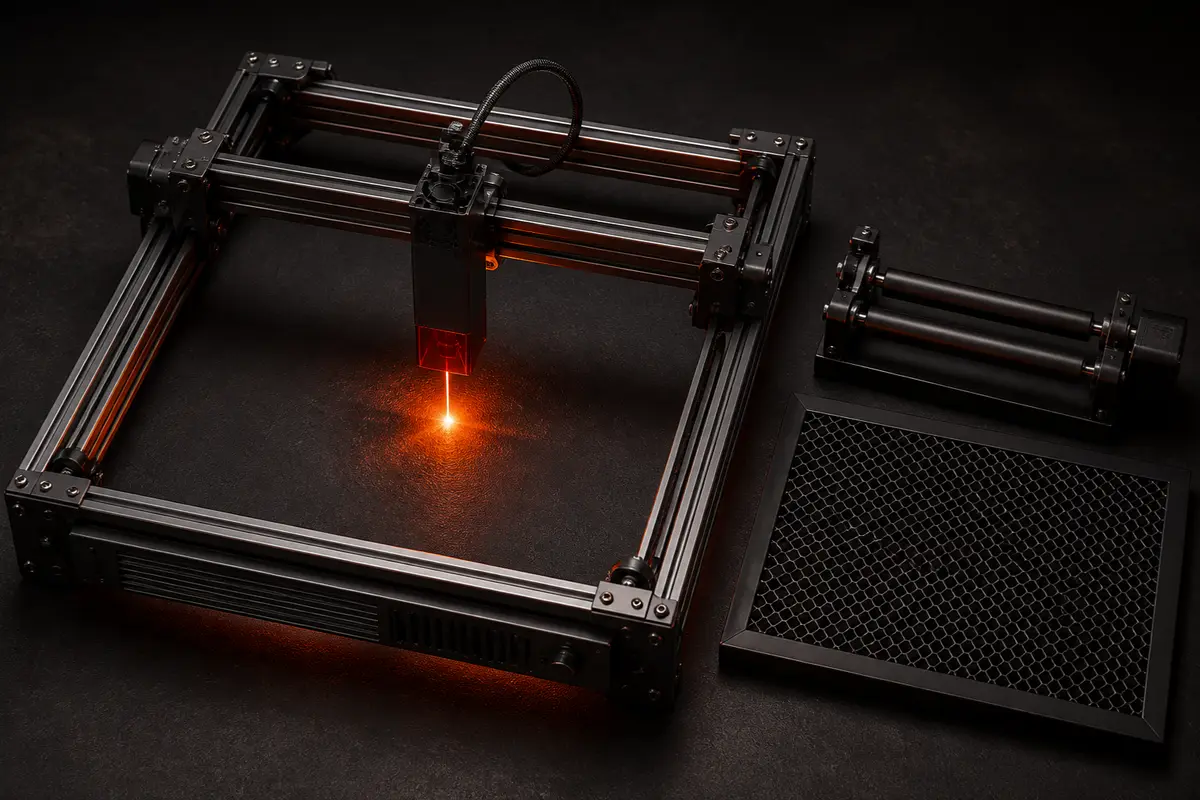
上から見たアルミ枠のダイオードレーザーと、回転ローラー、ハニカムの板
囲いの無い機種の組み合わせの例:枠・回転ローラー・ハニカム。
  • 回転治具。Creality は機種に合わせた回転ローラーとチャックを売っています。囲いのある機種でも、底の板を外したり機械を上げたりすると光が漏れる恐れがあると書かれています。回転の設定は回転の計算機で出せます。
  • ハニカム。切るときは材料の下を浮かせ、作業台を守るよう Creality は書いています。Pro の系列には 500 mm 角をすすめ、A1 には 460 × 346 mm を売っています。
  • エア。A1・A1 Pro・Falcon2・Pro にはエアアシストが付きます(Creality のページと互換表)。流量や圧の考え方はエアアシストの解説にあります。

買う前に確かめること

  1. 「Class 1」には条件があり、保護メガネの話は Creality のページどうしで割れています。 A1 のページは保護メガネは要らないと書き、A1C の FAQ は回転キットでは光が出るので保護メガネを着けるようにと書いています。T1 のページは、コンベアと回転の使い方は Class 1 ではないとしています。Creality の互換表は、底の板を外したり機械を上げたりすると光が漏れる恐れがあると注意しています。厳しいほうに従い、保護メガネは波長に合わせて選んでください(保護メガネのチェッカーで確かめられます)。
  2. Pro 60W で光の漏れを見たレビューがあります。 Tom’s Hardware は、ふさがれていないケーブルの穴からの光と、全出力で切るときの側面の薄いアクリル越しのかすかな青い光を報告しています。持っている読者からは見えないというコメントもあります。当サイトでは試していません。近くに人がいるなら、漏れがあるものとして考えてください。
  3. 囲いの無い機種は Class 4 です(出品の題に何と書いてあっても)。 Creality のページは CR-Laser Falcon を Class 4、Falcon2 の説明書は Class IV としています。店の出品の題には Falcon2 に「Class 1」と付くものがありました。Falcon2 の FAQ は、モジュールの遮光の設計を説明したうえで保護メガネをすすめています。モジュールの遮光板はありますが、機械全体の囲いは無いので、保護メガネを着けてください。
  4. 出品の題の「180W」「72000mW」は電気の値です。 A1 Pro の仕様は DC 24 V 7.5 A(=180 W)で、光は 20 W です。CR-Laser の DC 24 V 3 A は 72 W で、光は 10 W です。比べるのはアダプターではなく光出力です。
  5. 切断の主張は設定の表より先を行きます。 Pro 60W の説明文はシナ材 22 mm を 1 回、表は 15 mm までです。A1 Pro の仕様表は 10 mm を 1 回、設定の表は 2 パスです。CR-Laser 10W の説明文は 12 mm、仕様表は 6 mm です。計画は表から立ててください(何 mm 切れるかは解説のページに)。

機種をまたいで設定を移すときは出力・速度の換算を、ほかのメーカーと光出力を比べるときはレーザーの本当の出力の表を使ってください。

Falcon と似た機種を比べる

光出力が近い機種を囲いの有無で分け、加工範囲を同じ縮尺の小さな四角で並べました。最後の組は W の数字で集めたもので、範囲はかなり違います。値はそれぞれのメーカーの記載で、当サイトは試していません。どれが上とは言えないので、囲い・範囲・出力で選んでください。

小さくて囲いがある

囲いあり、10 W 前後

囲いあり、20 W 前後

囲い無し、20 W 前後

囲い無し、40 W 以上

名前の数字が大きい機種

メーカーをまたいで光出力を比べるならレーザーの本当の出力、波長ごとの違いはダイオード・CO2・ファイバーの違い、保護メガネは保護メガネのチェッカーへ。切れる厚さは何 mm 切れるかにまとめています。

よくある質問

Creality Falcon 10W の設定は?
CR-Laser Falcon 10W の表では、シナ材の彫刻は 40 %・3,000 mm/min、切断は 2 mm が 100 %・350 mm/min、5 mm が 150 mm/min、8 mm が 230 mm/min の 3 パスです。Falcon A1 10W の表も 2・4・5 mm のシナ材は同じ値です。Creality は参考の値としているので、端材で試してから使ってください。
Creality Falcon の LightBurn の設定は?
A1・A1 Pro・Falcon2 Pro は商品ページに、A1C は wiki のガイドに、Creality の LightBurn の設定ファイルがあります。Devices → Import でファイルを選び、COM ポートを選びます。A1 と Falcon2 Pro のファイルは GRBL、A1 Pro は GRBL-LPC で、どれもシリアル接続です。囲いの無い Falcon2 は、付属のドライブにあるというフォーラムのスレッドが 1 つあります。そのあと Creality の出力と速度の値を使い、$30 と S-Value Max が同じか、$32 が 1 かを確かめます。エアは、彫刻で弱く、切断で強くと Creality は書いています。
Falcon2 Pro の 22W・40W・60W の違いは?
光出力は 22 W、40 W+1.6 W、60 W+1.6 W。スポットは 0.08 × 0.1、0.08 × 0.12、0.08 × 0.15 mm、機械の最大の消費電力は 120、240、360 W です。加工範囲は 22 W と 40 W が 400 × 415 mm、60 W が 400 × 400 mm。Creality の表では、シナ材を 1 パスで 10、15、15 mm まで切ります。
Class 1 の Falcon A1・A1 Pro に保護メガネは要りますか?
Creality のページで割れています。A1 のページはふたを閉めれば要らないと書き、A1C の FAQ は回転キットでは光が出るので着けるようにと書いています。囲いが守ってくれるのは、閉じていて壊れていないときだけと考えてください。回転キットを使う、底の板を外す、機械を上げるときは、波長に合った保護メガネを着けます。

出典

確認日 2026-11-04 · どの機種も当サイトで試していません。数値はすべてメーカーのページの記載です。